

Desinstalar iTunes de forma segura: una guía paso a paso para Mac y PC

¿iTunes ocupa demasiado espacio o causa problemas en tu ordenador? Los archivos multimedia antiguos, la caché y las copias de seguridad pueden ralentizar el rendimiento del sistema y causar problemas de sincronización. Quizás necesites desinstalar y reinstalar iTunes para solucionar estos problemas. En esta guía, te mostraremos cómo hacerlo. Cómo desinstalar iTunes Puedes eliminar de forma segura los archivos relacionados tanto en Mac como en Windows, para que tu sistema vuelva a funcionar correctamente.
CONTENIDO DE LA PAGINA:
Parte 1: Cómo desinstalar iTunes en Windows
Si quieres desinstalar iTunes de tu PC con Windows, simplemente borrar su acceso directo o carpeta no lo eliminará por completo. Los archivos y componentes restantes pueden ocupar espacio o causar fallos en tu ordenador. A continuación, te mostramos dos métodos fiables para eliminar iTunes por completo:
Desinstalar iTunes mediante la configuración - Para Windows 10/11
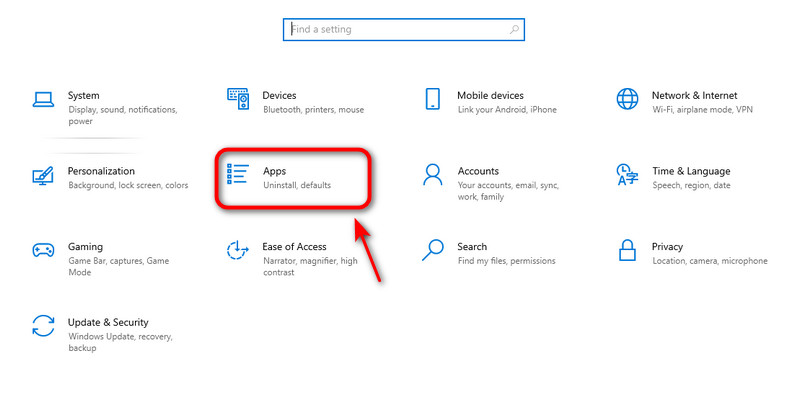
Los usuarios de Windows 10 y 11 pueden desinstalar aplicaciones directamente desde Configuración. Es la forma más rápida y moderna de eliminar iTunes.
Paso 1: Abra el panel de Menú Inicio y seleccionar Configuraciones.
Paso 2: Haga clic en Aplicaciones en el Configuración ventana.
Paso 3: Tipo iTunes en la barra de búsqueda. Cuando aparezca iTunes, selecciónelo y haga clic. Desinstalar.
Paso 4: Haga clic en Desinstalar Confirma de nuevo. El software se eliminará pronto. Repite los pasos para eliminar el software relacionado con iTunes. Por último, reinicia el ordenador para finalizar.
Utilice el Panel de control - Para todas las versiones de Windows
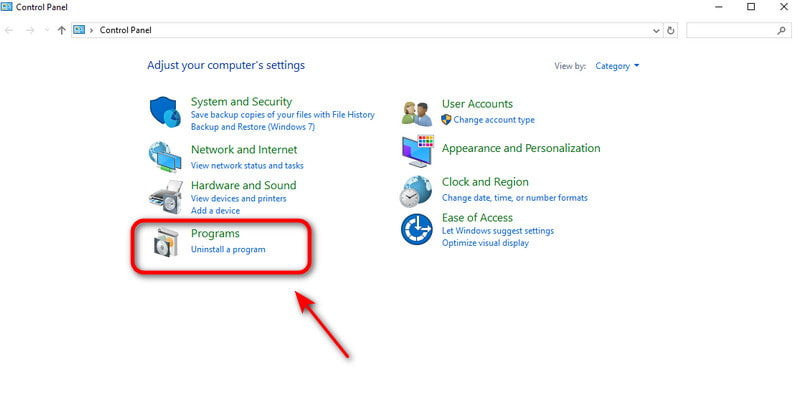
El Panel de control funciona en todas las versiones de Windows. Independientemente de la versión de Windows que utilice, puede desinstalar iTunes por completo con este método fiable.
Paso 1: Abra el panel de Menú Inicio y escribe "Panel de control", luego haz clic en él.
Paso 2: Elija Desinstalar un programa en la sección de Programas.
Paso 3: Escribe "iTunes" en la barra de búsqueda. Cuando aparezca iTunes, haz clic en él y pulsa. Desinstalar.
Paso 4: Pulsa para buscar Desinstalar Confirma de nuevo. El software se eliminará pronto. Repite los pasos para eliminar el software relacionado con iTunes. Por último, reinicia el ordenador para finalizar.
Parte 2: Cómo desinstalar iTunes en Mac
La forma de eliminar iTunes de una Mac depende de tu versión de macOS. Desde Catalina, iTunes ha sido reemplazado por aplicaciones dedicadas: Apple Music, Apple TV, Apple Books y Apple Podcasts, lo que significa que los usuarios de sistemas más recientes no necesitan desinstalar iTunes. Sin embargo, en macOS Mojave o versiones anteriores, iTunes sigue siendo una aplicación principal del sistema, por lo que puedes eliminarlo siguiendo unos sencillos pasos.
La mejor manera de desinstalar iTunes para todos los modelos de Mac
Desinstalar iTunes es una tarea complicada, pero Apeaksoft Mac Cleaner Lo hace sencillo. Funciona en todos los modelos de Mac y puede eliminar de forma fácil y completa las aplicaciones no utilizadas y sus archivos residuales. Además, Mac Cleaner puede monitorizar el rendimiento del sistema, liberar espacio de almacenamiento y aumentar la velocidad de tu Mac.
Tu asistente inteligente para monitorizar el estado de tu Mac
- Desinstala completamente las aplicaciones y los archivos relacionados en tu Mac.
- Desactive las configuraciones innecesarias para mejorar el rendimiento del sistema.
- Elimina archivos basura, caché, duplicados y copias de seguridad de iTunes de tu Mac.
- Supervisa el estado y la salud de tu Mac en tiempo real.
Descarga segura

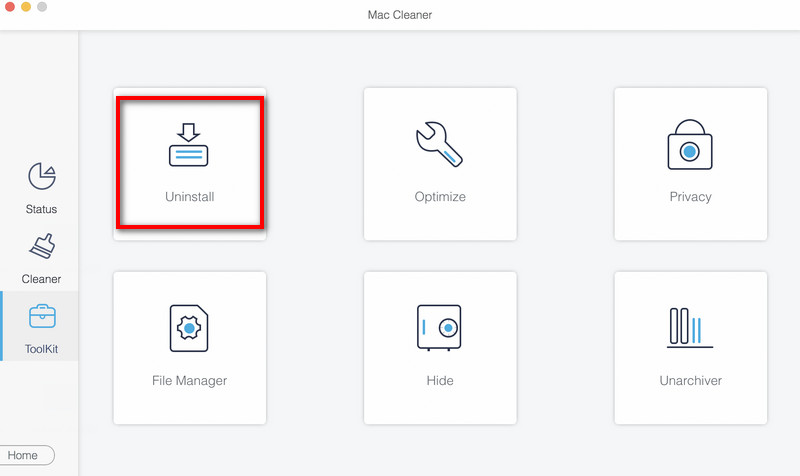
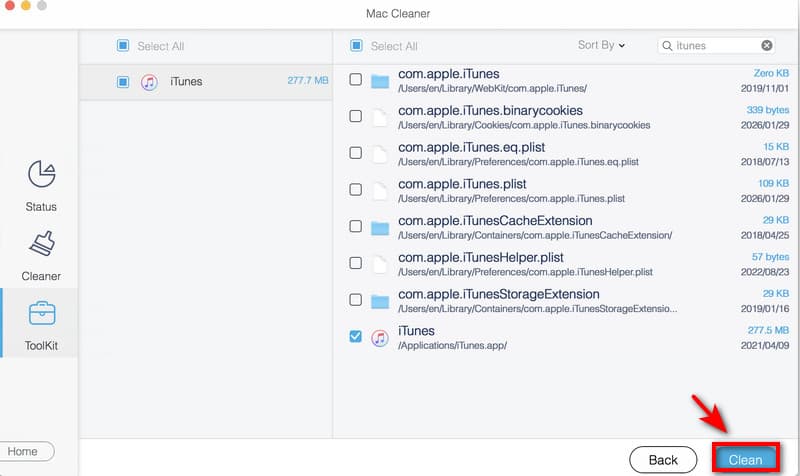
Paso 1: Inicia Mac Cleaner, elige Herramientas en la interfaz y seleccione Desinstalar.
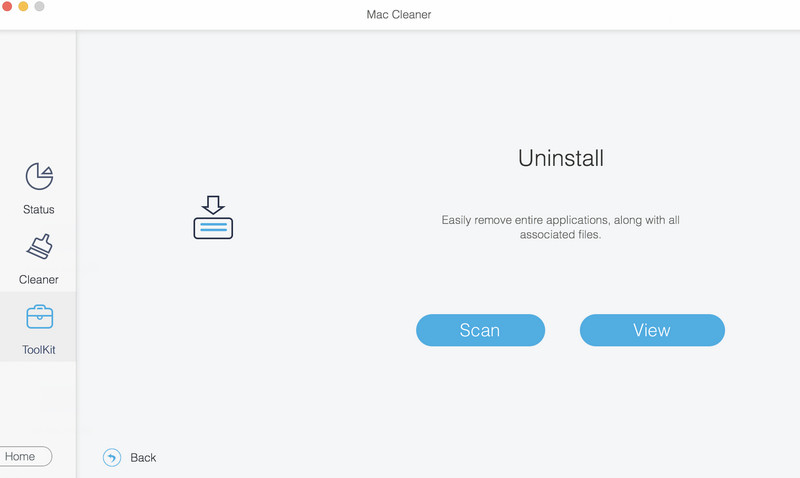
Paso 2: Haga clic en Escanear Para escanear rápidamente todas las aplicaciones de tu Mac, haz clic aquí. Ver para comprobar las aplicaciones inútiles en tu Mac.
Paso 3: Seleccionar iTunes y hacer clic en Fácil para eliminarlo de tu Mac.
Usar la terminal - Para macOS Mojave o versiones anteriores
En macOS Mojave 10.14 o versiones anteriores, puedes usar comandos de Terminal para desinstalar iTunes por completo. Antes de desinstalarlo, debes desactivar SIP. Sigue los pasos a continuación y procede con cuidado.
Paso 1: Presione la tecla Comando + Espacio botones juntos. Escriba Activity Monitor en la barra de búsqueda. Si iTunes está abierto, haga doble clic en iTunes y hacer clic en DejarAsegúrate de que iTunes no esté en ejecución.
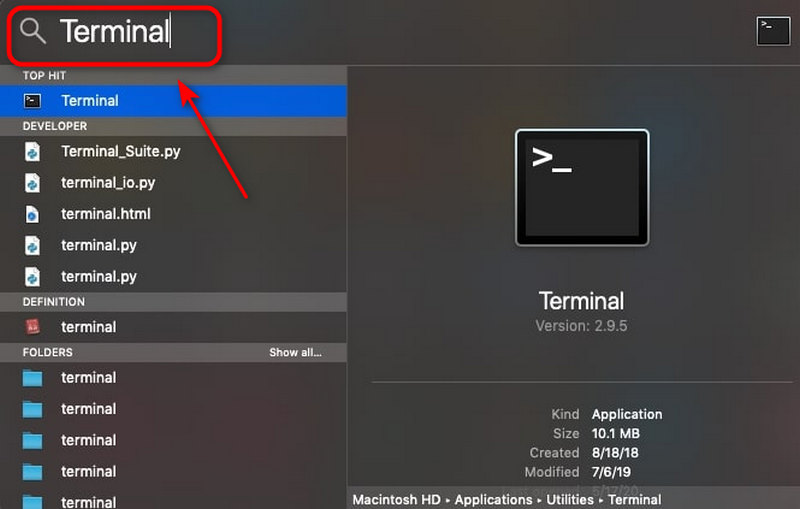
Paso 2: Presione la tecla Comando + Espacio botones de nuevo, escribir terminal en la ventana de búsqueda y presione entrar:.
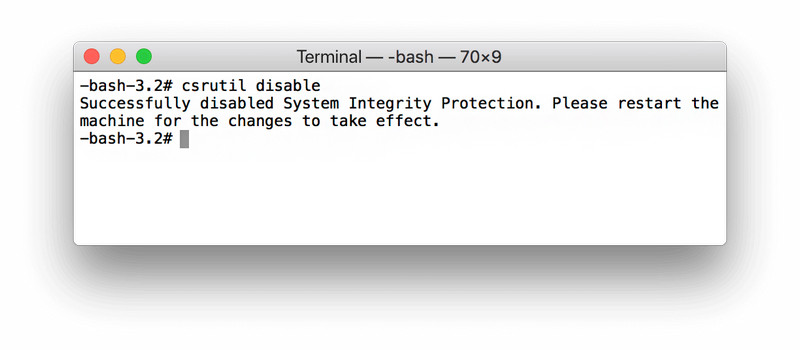
Paso 3: Tipo csrutil desactivar para desactivar la Protección de Integridad del Sistema de Apple.
Paso 4: entrar: cd / Aplicaciones / y pulse Devoluciones para abrir el panel Carpeta de la aplicación desde la terminal.
Paso 5: entrar: sudo rm -rf itunes.app/ en la ventana y presione DevolucionesIntroduce tu contraseña de administrador de Mac para permitir la eliminación. A continuación, iTunes se desinstalará de tu ordenador.
Paso 6: No olvides eliminar los archivos relacionados con iTunes. borrar datos del sistema en MacEscribe los siguientes comandos en la terminal:
- rm -rf ~/Library/Preferences/com.apple.iTunes.plist
- rm -rf ~/Library/Preferences/com.apple.iTunesHelper.plist
- rm -rf ~/Library/Caches/com.apple.iTunes
- rm -rf ~/Library/Application Support/iTunes
Nota: Después de eliminar iTunes de tu Mac, no olvides volver a activar la Protección de Integridad del Sistema. Este paso protegerá tus archivos y aplicaciones del sistema para que no se modifiquen ni se eliminen por error. Sigue estos pasos: Reinicia tu Mac > Abrir terminal y el tipo permitir csrutil en la ventana de comandos > Presione Devoluciones.
Usar Finder - Para macOS Catalina o posterior
En macOS Catalina 10.15 y versiones posteriores, Apple eliminó iTunes y lo reemplazó con las aplicaciones Música, TV, Libros y Podcasts. Estas aplicaciones están integradas en el sistema y no se pueden desinstalar, pero puedes eliminar los datos innecesarios a través del Finder.
Paso 1: Abra Finder y seleccione Ir a la carpeta.
Paso 2: Introduzca una ruta a la vez y haga clic. Go.
- Descargas de música: ~/Música/
- Programas de televisión y películas: ~/Películas/TV/
- Descargas de podcasts: ~/Música/Podcasts/
Paso 3: Arrastre los archivos o carpetas no deseados a la Papelera.
Paso 4: Haga clic en Ir a la carpeta y escriba la siguiente ruta y haga clic Go.
- ~/Library/Containers/com.apple.Music/
- ~/Library/Containers/com.apple.TV/
- ~/Library/Containers/com.apple.Podcasts/
Paso 5: Elimina todos los archivos dentro de cada carpeta.
Parte 3: Preguntas frecuentes sobre la desinstalación de iTunes
¿Por qué no encuentro iTunes en mi Mac?
Si tu Mac usa macOS Catalina o una versión posterior, iTunes ya no existe como aplicación del sistema. Apple la dividió en aplicaciones independientes: Música, TV y Podcasts.
¿Cómo puedo eliminar aplicaciones de mi Mac que no puedo desinstalar?
La forma más fácil de desinstalar aplicaciones en Mac es usar un desinstalador de terceros, como Apeaksoft Mac Cleaner. También puedes usar la Terminal para eliminar aplicaciones escribiendo los siguientes comandos: cd /Applications y sudo rm -rf AppName.app.
¿Por qué iTunes sigue ocupando espacio después de desinstalarlo?
Tras la desinstalación, pueden quedar archivos descargados, archivos de caché, carpetas de copia de seguridad u otros archivos relacionados. Puedes eliminarlos manualmente con el Finder y vaciar la Papelera.
Conclusión
En resumen, hemos explorado varias formas de desinstalar iTunes En Mac o Windows. Recuerda hacer una copia de seguridad de tus archivos importantes primero y procede con cuidado para evitar eliminarlos por error. Si deseas una limpieza más fácil y segura, prueba Apeaksoft Mac Cleaner para desinstalar aplicaciones que no uses o liberar espacio de almacenamiento.
Artículos Relacionados




